SETUP GUIDE
受取・配送の受付を
お店の営業日に合わせる
お客様がカートで日時を選び、お店は注文に残った内容で準備を確認します。最初に「下書き」「反映」「注文チェック」の違いを押さえて進めましょう。
最初に知っておく3段階
営業日・商品ルールを保存。お客様画面と注文チェックの公開設定はそのままです。
「Shopifyに下書き保存」商品・カートの表示と注文チェックへ同じ設定を反映。テーマにも配置します。
初回作成の注文チェックは無効公開中テーマの日時欄と購入導線を確認してから有効化。未登録商品も止まります。
「このストアで注文チェックを有効にする」これは初回導入の流れです。運用中に注文チェックが有効なら、設定を再反映しても有効のままです。公開中テーマに日時欄がなく、受取方法・必要な日時を保存できないまま有効にすると、注文を止めることがあります。
進める順番は、営業日・商品登録 → 下書き保存 → 反映 → 非公開テーマに配置して確認 → 公開中テーマへ配置(または確認済みテーマを公開) → 公開ストアの日時欄・購入導線を確認 → ストア共通の注文チェック有効化です。アプリは「公開設定・注文チェック」から始まります。
目次
1. 導入前に確認するもの
- 日本時間(Asia/Tokyo)のストア、日本語の画面で利用します。タイムゾーンが異なると反映できません。
- オンラインストア販売チャネルと、アプリブロック・アプリ埋め込みに対応したOnline Store 2.0テーマを用意します。最初は複製した非公開テーマで見え方を確認します。テーマを替える場合は再確認が必要です。
- Shopify側で通常配送の送料・配送先を設定します。アプリが送料や配送会社への予約を作るわけではありません。
- 店舗受取には、Shopifyのロケーションで店舗受取を設定し、その店舗で受け取る商品の在庫を確認します。
- アプリの契約が未完了なら、表示される「利用プランを選ぶ」から内容を確認します。契約条件・無料体験の有無は現在のApp Storeと承認画面で確認してください。
- 販売する商品をアプリに登録する準備をします。初期状態は全曜日休業・商品未登録です。登録せずに注文チェックを有効にしないでください。
非公開テーマでの確認は、設定反映の影響をそのテーマだけに限定するものではありません。アプリの反映済み設定と注文チェックはストア共通です。運用中の設定変更は、既存の受付への影響も確認します。
2. このガイドで使う設定例
次の値は操作を理解するための架空の例です。実店舗と全ての実画像の撮影時設定とは異なります。実際にはお店の営業予定・準備時間・商品条件に置き換えます。
| 項目 | 説明用の値 |
|---|---|
| 営業日・受取時間 | 火〜土、11:00〜16:00。日・月は休業 |
| 受取締切 | 受取日の前日10:00、日本時間 |
| 準備時間・受取間隔 | 準備0分、30分間隔(最後は15:30) |
| 受付範囲 | 店舗受取は注文日から14日先まで |
| 通常配送 | 火〜土に出荷、注文翌日から3営業日以内。希望日の最短日数3営業日・締切10:00、注文日から30日先まで |
| 配送時間帯 | 午前中、14〜16時、16〜18時 |
| 臨時休業 | 2026年11月21日(土)の1日 |
| 商品 | 「定番商品(説明用)」は配送と受取。「日時指定なし商品(説明用)」は配送のみ・単独注文・日付指定不可 |
ここに挙げた商品名は操作を説明する架空の例です。画像に写る実商品「ちょこぱん」とは別です。
3. 店舗受取の営業日と締切
- 「公開設定・注文チェック」で初回は「受取・配送の設定を始める」、2回目以降は「受取・配送の設定を開く」を使います。
- 「お店の基本設定」→「設定する方法」で「店舗受け取り」を選びます。
- 「受取日の設定」で受け取れる曜日にチェックし、開始・終了時刻を入れます。例は火〜土の11:00〜16:00です。
- 「予約はいつまで受け付けますか?」で「予約の締切日」を「受取日の前日」、「何時まで(日本時間)」を10:00にします。10:00ちょうどから締切後です。休業日でも予約操作はできますが、受取候補は営業日だけです。
- 「何日先の予約まで受け付けますか?」を14にします。詳細設定の準備時間は0分、受取時間の間隔は30分にします。
- 「基本設定を反映」で、この編集画面のプレビューへ取り込みます。このボタンではストアの公開設定は変わりません。
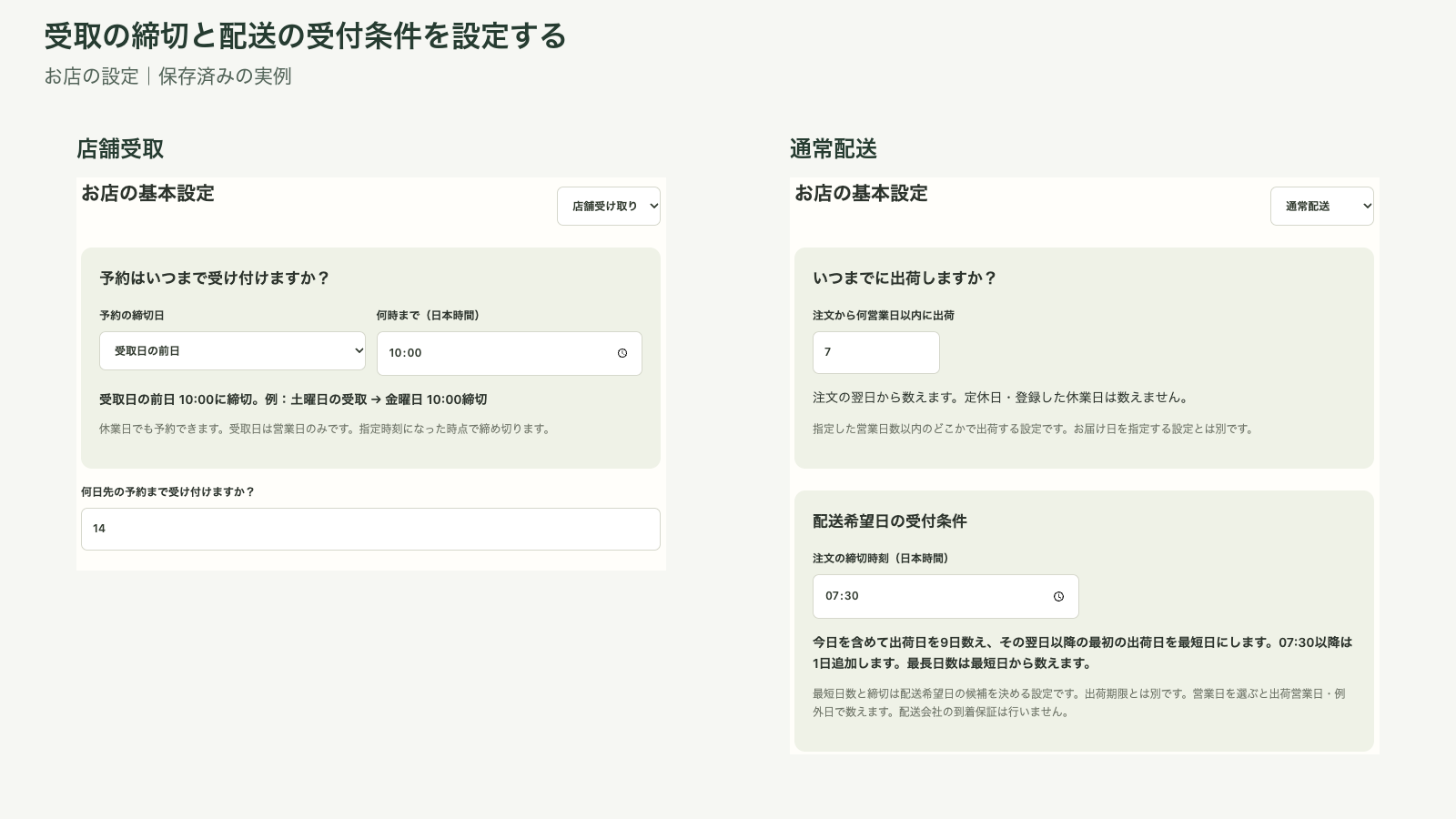
「受取日の当日」が画面にあっても、現公開版は当日受取に対応していません。商品別の締切時刻も公開版では別時刻へ変更できません。基本設定と同じ締切を使います。
4. 通常配送:希望日時と出荷期限は別です
- 「設定する方法」で「通常配送」を選びます。
- 「出荷日の設定」で実際に出荷する曜日を選びます。「いつまでに出荷しますか?」の「注文から何営業日以内に出荷」に、例では3を入力します。
- 「配送希望日の受付条件」の締切時刻と「詳細設定:配送希望日の最短日数・数え方」で、希望日の候補を決めます。例は10:00、最短3営業日です。
- 受付範囲の欄(撮影画面では「最短の配送希望日から何日後まで選べますか?」)を30、最長日数の起点を「注文日から」にし、配送時間帯を1行に1つ入力します。
- 「配送・出荷設定を下書き保存」を押します。通常配送のこのボタンは下書き保存まで行います。ストアへの反映は手順8です。
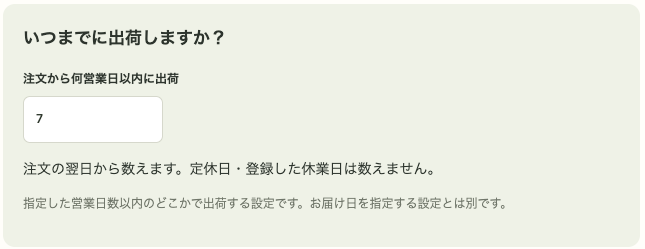
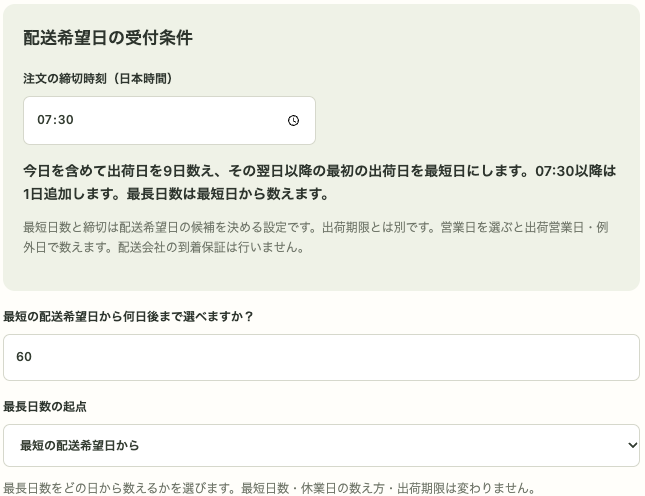
| 希望日・時間帯 | お客様の配達希望日時です。配送会社への予約・到着保証ではありません。出荷しない曜日も配送希望日の候補になり得ます。 |
|---|---|
| 出荷期限(目安) | カート保存時点の計算による出荷準備の目安です。基本設定では注文翌日から出荷営業日を数え、定休日と登録した休業日を除きます。到着予定日ではありません。 |
例の2026年11月13日(金)09:00の注文なら、3営業日は14日・17日・18日。出荷期限の目安は18日です。この例では最短希望日も18日ですが、2つは別の設定・計算です。
5. 臨時休業・営業日の変更
- 対象の受取方法を選び、「臨時休業・営業日の変更」へ進みます。
- 「休業の開始日」を入力します。1日だけなら「休業の終了日」は空欄、連休なら終了日も指定します。
- 「この期間を休業日に追加」を押し、下の一覧で日付を確認します。例は2026年11月21日だけです。
- 臨時営業や時間変更は「+ 営業・時間の変更を入力」から行を追加し、日付・営業の有無・時間を入力します。行を追加しただけでは設定へ取り込まれません。店舗受取は「基本設定を反映」、通常配送は「配送・出荷設定を下書き保存」を押して入力行を取り込みます。通常配送のボタンは下書き保存まで行います。
- 取り込んだ日付とプレビューを確認し、下書き未保存なら「Shopifyに下書き保存」を押します。その後「画面と注文チェックに反映」まで行います。
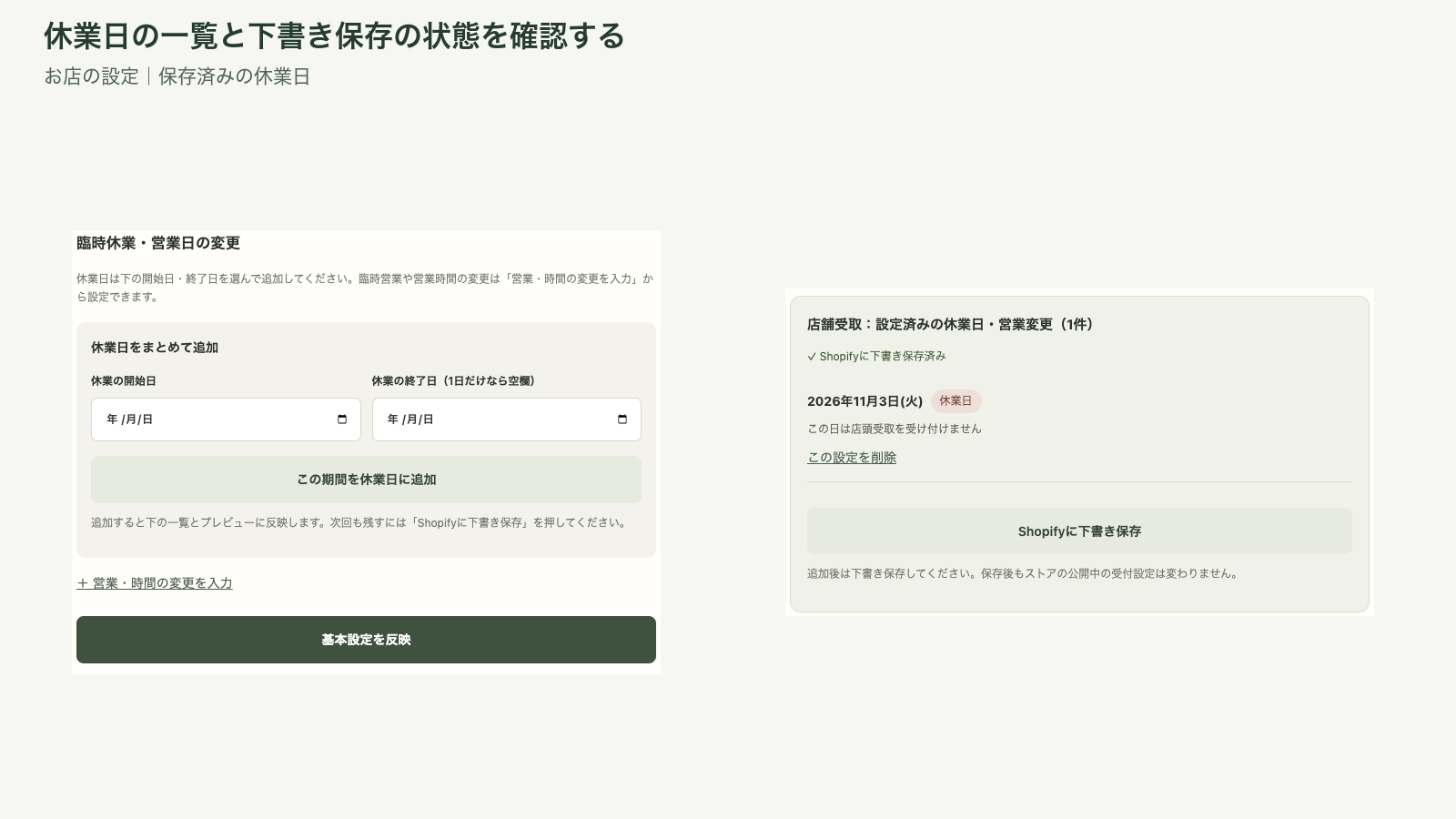
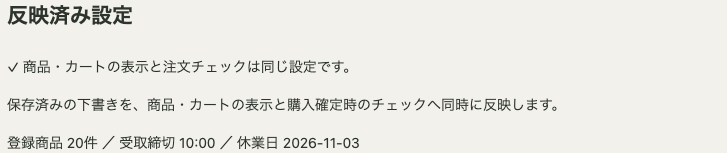
上の画像は実店舗の保存済み画面です。休業日は2026年11月3日の実例で、手順の11月21日とは異なります。「Shopifyに下書き保存済み」は撮影時の状態です。
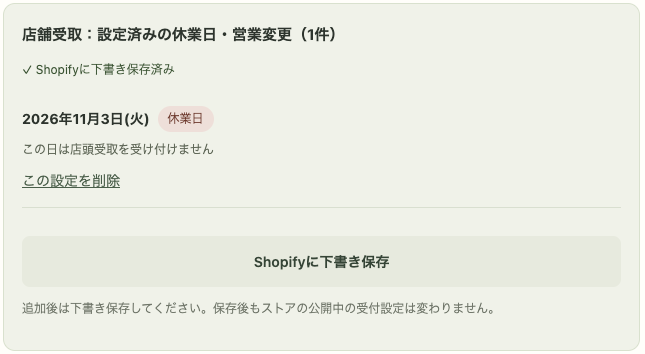
店舗受取で登録した休業日は、通常配送の出荷期限の営業日計算からも除外されます。出荷を休む日と配達の希望日を区別して確認してください。
6. Shopifyの商品を登録する
- 「Shopifyの商品を登録」で、追加する商品の「通常配送」「店舗受け取り」を選びます。
- 「Shopifyの商品を選ぶ」を開いて販売商品を選択します。1回に選べるのは100件までです。これは商品選択1回の上限で、登録総数の保証ではありません。
- 「商品ごとのルール」で編集する商品を選び、「利用できる方法」「他の商品と一緒に注文できない(単独注文)」、日付指定の「任意/必須/指定不可」を確認します。
- 「商品ルールを反映」で編集画面に取り込み、下書き保存します。商品ごとの準備日数・出荷期限を使わない場合は空欄で基本設定を引き継ぎます。
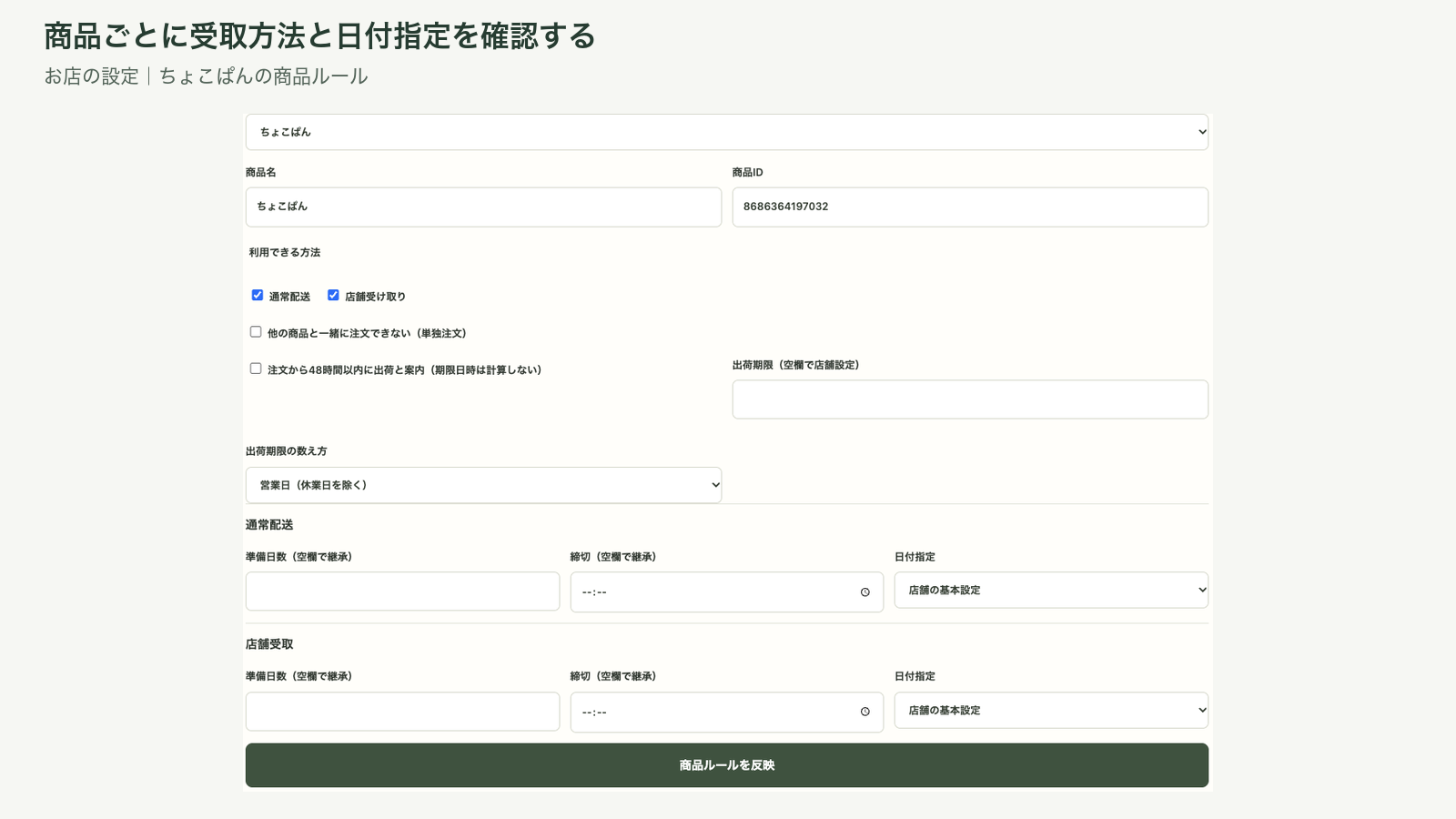
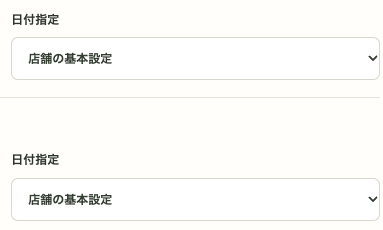
上の画像は実商品のルールです。日付指定は「店舗の基本設定」の実例で、説明用の指定不可商品とは異なります。
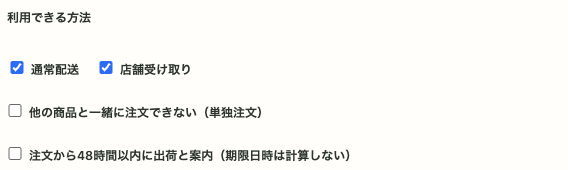
注文チェック有効後は、未登録商品を含む注文も止まります。ギフトカードは予約対象外です。新商品を販売するときも、登録・下書き保存・反映を行います。
複数商品は、利用できる受取方法や日時の共通条件で判定します。配送専用商品と受取専用商品など共通の方法がない組合せや、単独注文の商品と他の商品は、分けて注文する必要があります。
7. プレビューを確認し、下書き保存
- 店舗受取は「今注文したら、いつ?」、通常配送は「配送希望日と出荷期限を確認」で、注文日時と商品を選びます。
- 例の定番商品・2026年11月13日09:00では、店舗受取の最初の候補は11月14日です。時間は11:00〜15:30を30分刻みで選べます。
- 同日10:00にすると14日の受付は締切後となり、最初の候補は17日です。21日は臨時休業として受取候補から外れます。
- 通常配送では出荷期限と希望日を別々に確認します。「日時指定なし商品(説明用)」だけを選ぶと日付指定なしになります。
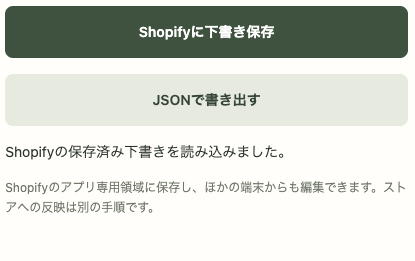
- 「Shopifyに下書き保存」を押します。成功文は「✓ Shopifyに下書き保存しました。ストアにはまだ反映していません。」です。保存後も公開中の受付は変わりません。
上の候補日は架空設定の説明用計算です。
8. 画面と注文チェックに反映する
- 「公開設定・注文チェック」に戻ります。
- 保存済みの設定を確認して「画面と注文チェックに反映」を押します。
- 「✓ 商品・カートの表示と注文チェックは同じ設定です。」を確認します。
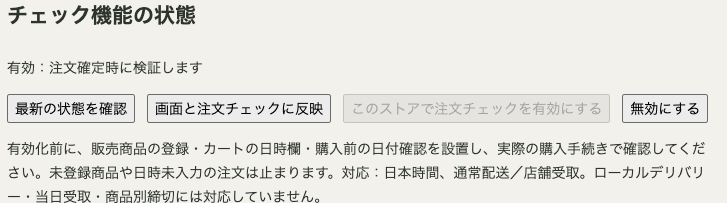
- 初回は「無効:設定は保存済みですが注文は止めません」の状態です。先にテーマ配置と購入動作を確認します。
「反映」は下書きを商品・カート表示と注文チェックへ同時に使う操作です。注文チェックが既に有効なら、再反映後も有効です。運用中の変更が注文受付に影響することを確認してから実行します。
9. テーマにアプリ埋め込み・ブロックを配置
Shopifyの「オンラインストア」→「テーマ」から確認用テーマのエディタを開きます。「テーマを編集」など、Shopifyの表示名は更新される場合があります。
- 左側の埋め込みアプリを開き、うけとり日和の「購入前の日付確認」をオンにします。
- カートページを表示します。反映済み設定があれば日時欄を補完します。表示位置を決めたい場合は、カートのブロック追加からアプリの「受取・配送日時」を追加します。
- 商品テンプレートを開き、商品情報などアプリブロックを置ける場所で「受取・出荷案内」を追加します。複数店舗がある場合はブロックの「受取ロケーション名」を確認します。日時ルール自体はストア共通です。
- テーマエディタの「保存」を押し、プレビューで商品と通常のカートを確認します。日時欄が1組で、文字や選択欄が見切れないことを確かめます。
導入すると購入導線も変わります。埋め込み「購入前の日付確認」がオンで、アプリの設定を反映済みの場合、テーマ上の「今すぐ購入」・高速決済ボタンを非表示にし、カートで日時を選んでから購入手続きへ進むようにします。注文チェックのON/OFFとは別で、注文チェックを無効にしてもこの動作は解除されません。チェックアウトで利用できる決済手段自体を削除・無効化する機能ではありません。通常のカートへの案内とボタンの見え方を、確認用テーマと公開中テーマの両方で確かめます。
カートドロワーでは通常のカートへ進んで日時を選ぶ案内になります。テーマに配置しただけではアプリの下書きは公開されません。手順8の反映を先に確認します。
Shopify公式の設置手順も参照できます。
非公開テーマから公開中テーマへ
- 非公開テーマで埋め込み・ブロックを配置・保存し、日時欄・商品案内・購入導線を確認します。
- 店舗管理者が、公開中テーマにも同じ埋め込み・必要なブロックを配置して保存します。または確認済みのテーマを公開します。テーマの配置はテーマごとの設定です。
- プレビューではなく公開ストアを開き直し、通常配送・店舗受取の日時欄が表示され、日時の選択・保存から購入手続きへ進めることを確認します。ドロワーからカートへ進む案内も確認します。
- 以上を確認してから、次の手順でストア共通の注文チェックを有効にします。
これは店舗管理者向けの導入手順です。
10. 購入動作を確認してから注文チェック有効化
公開前に、開発ストアや管理者が準備したテスト決済環境で確認します。次はお店が導入時に行う確認項目です。
- 登録商品をカートに入れ、通常配送・店舗受取それぞれの候補日と時間帯が出る。
- 締切前後、休業日、単独商品、日時指定不可商品、混在商品を確認する。
- 日時を保存して購入手続きへ進むとき、選んだ方法と「発送」「受取」が一致する。
- 管理者のテスト注文で「追加詳細」に項目が残る。決済・通知の影響は店舗側で確認する。
手順9で公開中テーマへの配置と、公開ストアの日時選択・保存・購入導線を確認できたら「公開設定・注文チェック」で「このストアで注文チェックを有効にする」を押し、確認メッセージを読んで進みます。「有効:注文確定時に検証します」になったことを確認します。
有効な間は、必要な日時の未入力・締切超過・対象外の受取日・受取方法の不一致・商品ルール違反・未登録商品を含む注文の確定を止めます。カートを経由せず受取方法・必要な日時を保存していない注文も止まります。通常配送で日付指定が任意なら「指定なし」は選べますが、受取方法等の保存は必要です。公開中テーマに入力欄を置かずに有効化すると、通常の注文まで止めることがあります。意図した条件で正常な注文が通ることも確認します。
11. お客様の画面はどうなる?
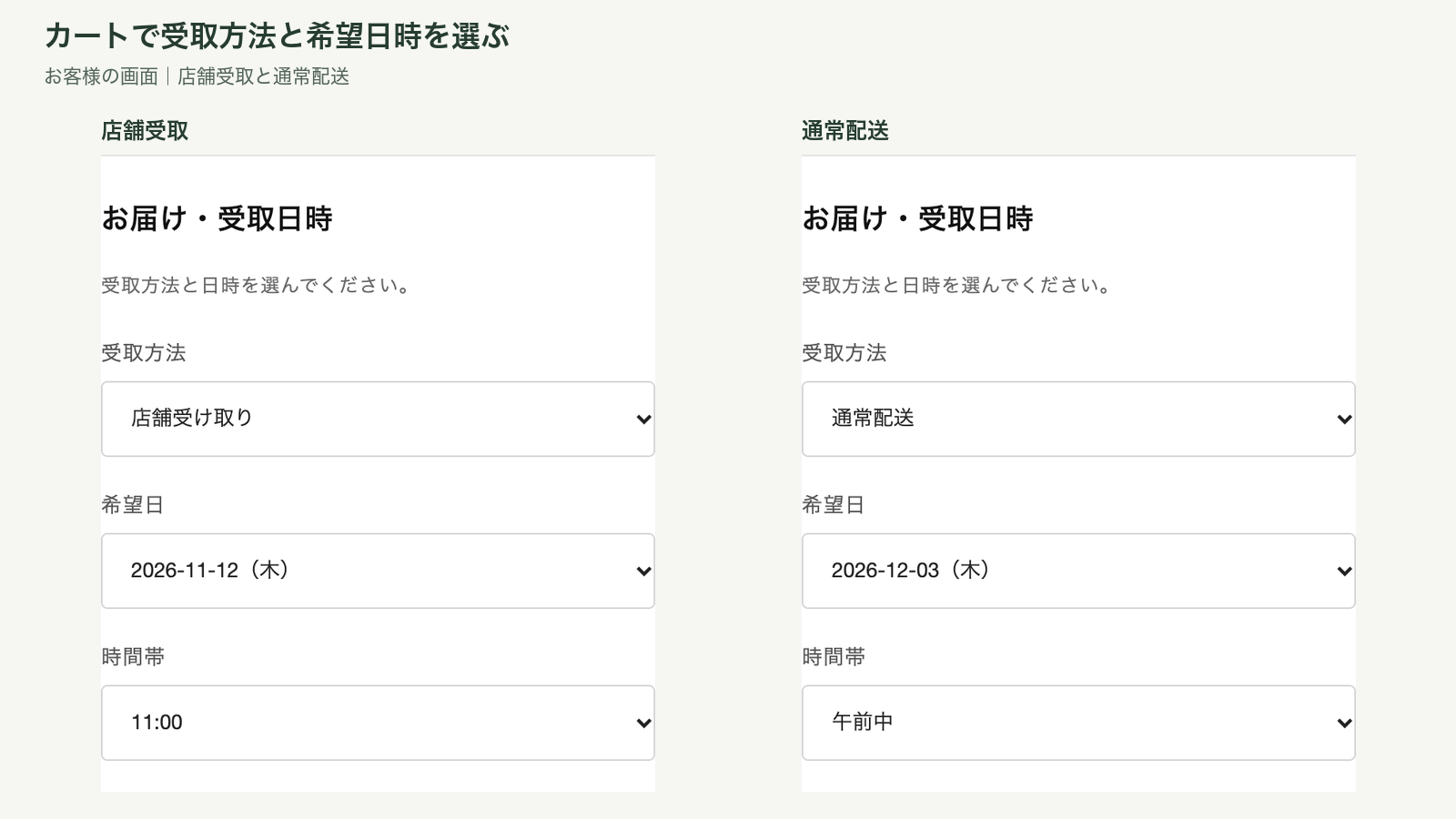
カートの「お届け・受取日時」で受取方法 → 希望日 → 時間帯の順に選びます。画面はカレンダー式とは限らず、上の画像は選択リスト式です。
標準では「日時をカートに保存する」「保存して購入手続きへ」を使います。「カートの購入ボタンをテーマ標準の1つにまとめる」を有効にしたストアでは、テーマの購入ボタンで日時を保存して進みます。上の画像のストアはこの設定が有効で、アプリ内の保存ボタンを表示していません。
通常配送は商品ルールが任意なら「指定なし」を選べます。日付と時間帯を両方指定する設定が有効な場合は、両方選ぶか両方指定なしにします。店舗受取は日付と時刻が必要です。
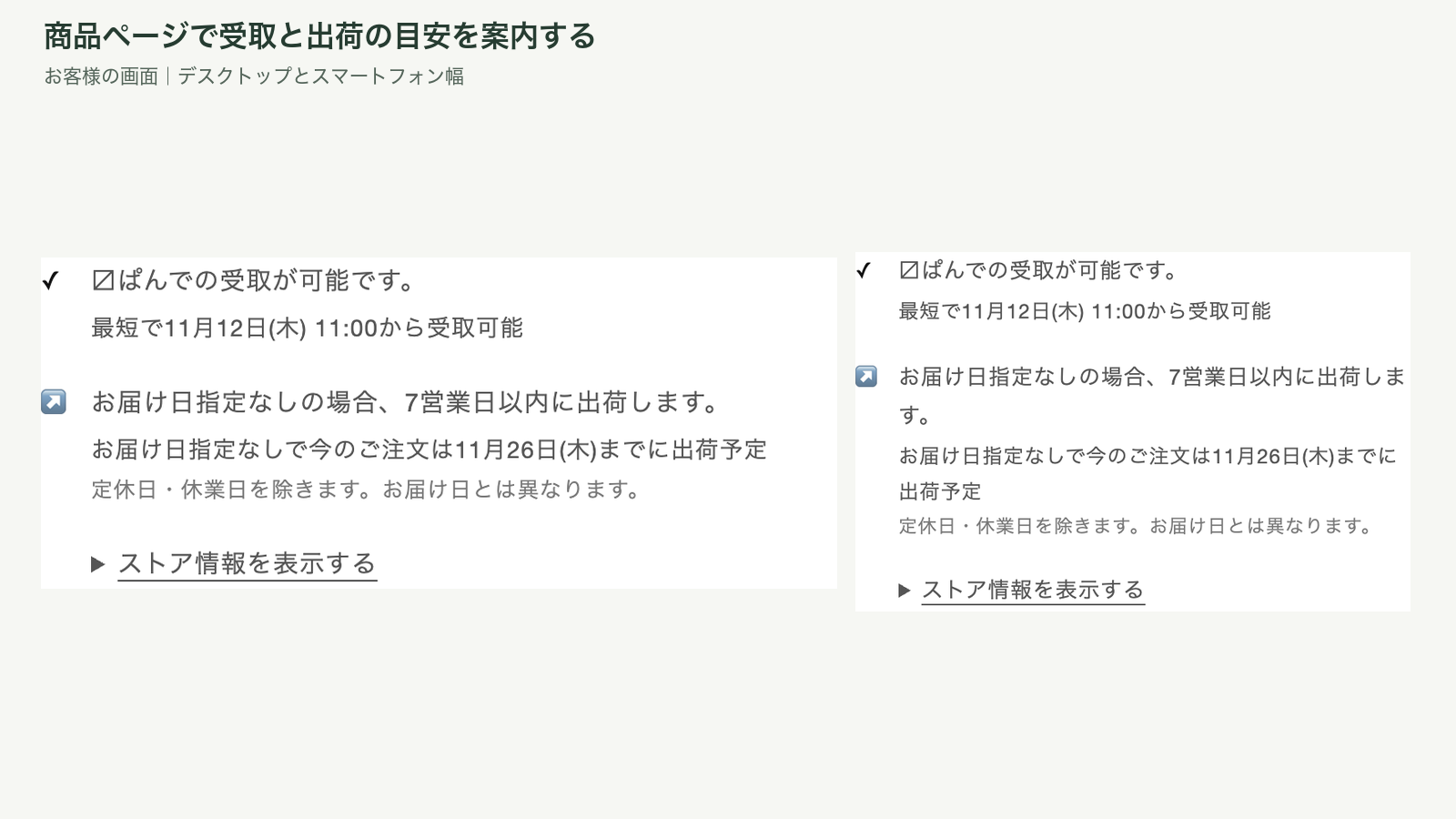
上の画像は実店舗「〼ぱん」の実例です。パン屋専用の機能を示すものではありません。
商品ページは選択バリエーションの受取可否・最短日時、通常配送の出荷目安を案内します。ここで在庫や受取枠を確保するわけではありません。「ストア情報を表示する」から受取先を確認できます。
12. 注文に残る項目を確認
注文詳細の「追加詳細」で予約情報を確認します。次は項目名の説明です。
| 項目 | 内容 |
|---|---|
| 受取方法 | 通常配送/店舗受け取り |
| 希望日 | 選んだ日付。通常配送で空欄なら指定なし |
| 時間帯 | 配送時間帯または受取時刻。通常配送で空欄なら指定なし |
| 出荷期限(目安) | 通常配送で対象になる場合の出荷期限。希望日ではありません |
| 出荷期限の計算日 | 出荷目安を計算した日。再保存で更新される場合があります |
「出荷目安はお届け日指定なしの場合だけ表示・保存する」がオンなら、希望日ありの注文にはその目安を保存しません。48時間以内の出荷案内は、期限日時を計算しない別の案内です。過去の注文には「〼ぱん_」付きの旧項目名が残る場合があります。
商品明細にも表示する追加設定を有効にすると、各商品へ「受取方法」「希望日」「時間帯」も付けます。通知文や送り状の予約欄を書き換える専用連携はありません。帳票や通知の表示は、そのテンプレートで個別に確認します。
13. 追加設定は必要なものから
| 現UIの項目 | 何が変わるか |
|---|---|
| 出荷目安はお届け日指定なしの場合だけ表示・保存する | 希望日ありでは出荷目安を表示・保存しません。受付条件は変わりません。 |
| 日付と時間帯は両方指定、または両方指定なしにする | 日付指定が任意の通常配送商品に適用。必須・指定不可は商品ルールが優先します。 |
| 受取方法・希望日・時間帯を、購入手続き画面と注文の商品明細にも表示する | カート保存後に商品明細へ項目を追加。同名の既存項目がある場合は上書きせず案内します。ギフトカードには付けません。 |
| 「保存して購入手続きへ」で、購入手続き画面の「発送」「受取」をカートの受取方法に合わせて選んでおく | 初期選択の候補として伝えます。店舗受取は全商品の候補が1店舗のときだけ。複数・0店舗なら進まず案内します。在庫の確保・数量の確認ではありません。次画面で変更できます。 |
| カートの購入ボタンをテーマ標準の1つにまとめる(日時欄の下の操作案内と保存ボタンを表示しない) | テーマ標準ボタンから日時保存します。標準ボタンや埋め込みが見つからない場合は従来の保存ボタンを表示します。テーマの実画面で確認します。 |
| 日数の数え方 | 暦日は休業日を数え、営業日は除きます。テワタシ互換は通常配送のみ。既存運用を引き継ぐ場合はプレビューで確認します。 |
| 注文から48時間以内に出荷と案内(期限日時は計算しない) | 商品別の案内で、単独注文が必要です。自店が実際に対応できる場合だけ使います。発送管理は手動です。 |
変更後は下書き保存して反映します。商品別の準備日数を使う場合も、プレビューで商品の組合せを確認します。
14. 日々の運用と対応範囲
- 2回目以降は「公開設定・注文チェック」の「受取・配送の設定を開く」から編集します。休業予定・受付時間・商品の変更は下書き保存 → 反映 → お客様画面の確認まで行います。
- 販売開始する新商品をアプリにも登録します。
- 停止やテーマ復元では、注文チェックと日時欄・購入前確認を一緒に見直します。停止の手順を参照してください。
対象は日本語・日本時間、通常配送と店舗受取です。当日受取、商品別の別締切、ローカルデリバリー、ロケーション別カレンダー、時間枠の予約件数制限、在庫確保には対応しません。配送会社への配達予約・到着保証、Shopifyの標準準備時間や通知・送り状への予約日時の自動反映も行いません。
困ったときはFAQ・確認する順番をご覧ください。プライバシーポリシーをご覧ください。